 Zinn® Translate
Zinn® Translate プラグインをインストールしてください
無料の WordPress プラグインをインストールし、サイト ID と API キーを使用してサイトの翻訳に接続してください。
サイトの読み取りが完了すると翻訳は作成されますが、訪問者に表示されるのは、WordPress サイトで無料の Zinn® Translate プラグインが稼働してからになります。
プラグインをダウンロードして有効化してください
Zinn Digital®のプラグインページから Zinn® Translate をダウンロードし、WordPress の Plugins → Add Plugin → Upload Plugin からアップロードして有効化してください。WordPress 6.6以降および PHP 8.2以降が必要です。
Zinn Digital®を開く → 翻訳
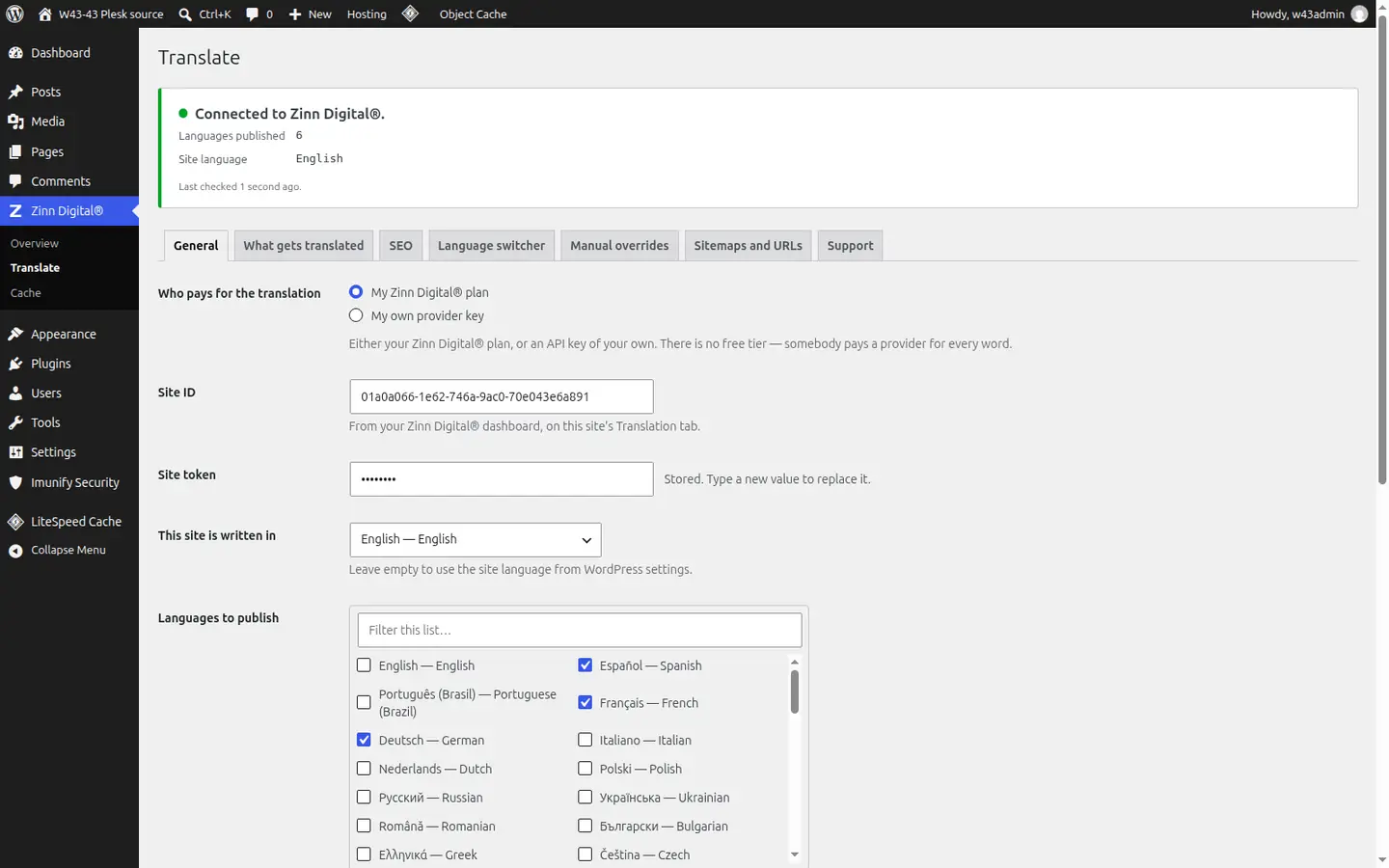
このプラグインは、WordPress 管理画面の Zinn Digital®メニューの下に、7つのタブ (General、What gets translated、SEO、Language switcher、Manual overrides、Sitemaps and URLs、Support) で設定を追加します。
マイ Zinn Digital® プランを選択
「翻訳の支払者」で「マイ Zinn Digital® プラン」を選択してください。もう 1 つの選択肢である「プロバイダーの独自キー」は、代わりにご自身の API キーを使用して翻訳するためのものです。
サイト ID と API キーを貼り付けてください
サイトの Translation タブにある How it reaches your visitors の下に表示されている Site ID を Site ID にコピーしてください。次に、ダッシュボードの API keys を開き、sites.view および sites.translation.manage の権限を持つキーを作成して、Site token に貼り付けてください。保存してください。
サイトの言語を設定
「このサイトの言語」を確認してください。WordPress 自体の設定で指定されている言語を使用する場合は、空欄のままにしてください。
一緒に使えばさらに便利
翻訳するサイトを Zinn Digital®でホストしましょう
Zinn® Translate はお客様の WordPress サイトがどこでホスティングされていても動作し、ホスティングプランは不要です。ホスティングも当社にお任せいただければ、サイト、翻訳、その他すべてが1つのダッシュボードと1つの請求書にまとまります。
- Zinn® Translate プラグインは、当社でホストされているか他社でホストされているかを問わず、あらゆる WordPress サイトで無料でご利用いただけます
- 自社サーバーでの WordPress および WooCommerce ホスティング (CDN 付き)
- ホスティング、翻訳、その他のすべての製品を1つのアカウントと1つの請求書で